
1Slik virker et konvoluttbudsjett
Tenk deg at du tar ut lønna i kontanter og fordeler sedlene i konvolutter: én til husleie, én til mat, én til ferie. Når matkonvolutten er tom, er det slutt på matpenger denne måneden – med mindre du tar fra en annen konvolutt.
Kronekompis gjør det samme, bare uten kontanter:
- Pengene du har på kontoene dine i dag, havner i «Klar til å fordele».
- Du gir hver krone en jobb ved å fordele dem til kategorier, til «Klar til å fordele» er 0.
- Når du bruker penger, trekkes de fra kategorien. Det som er igjen, blir med til neste måned.
- Når lønna kommer, havner den i «Klar til å fordele», og du fordeler på nytt.
Du budsjetterer bare penger du faktisk har – ikke penger du regner med å få.
2Lag konto
- Gå til app.kronekompis.no og velg Opprett konto.
- Skriv inn koden du får på e-post, så er kontoen klar.
- Du får et tomt budsjett. Vil du se hvordan alt ser ut med tall først, velg Prøv et demobudsjett på oversikten.
Demobudsjettet er et eget budsjett med oppdiktede tall. Du kan prøve deg fram der uten å rote til ditt eget.
3Legg inn kontoene
Legg til brukskonto, sparekonto og kredittkort med dagens saldo: på nett under Kontoer → Ny konto, på iPhone under Mer → Kontoer. Saldoen du oppgir, blir penger du kan fordele.
Lån, fond og andre investeringer legger du utenfor budsjett. De teller med i formuen, men ikke i budsjettet, siden du ikke handler mat fra boliglånet.
4Fordel pengene
Gå til Budsjett. Skriv inn hvor mye hver kategori skal få i kolonnen Budsjettert. Tilgjengelig viser hva som er igjen å bruke i kategorien denne måneden.
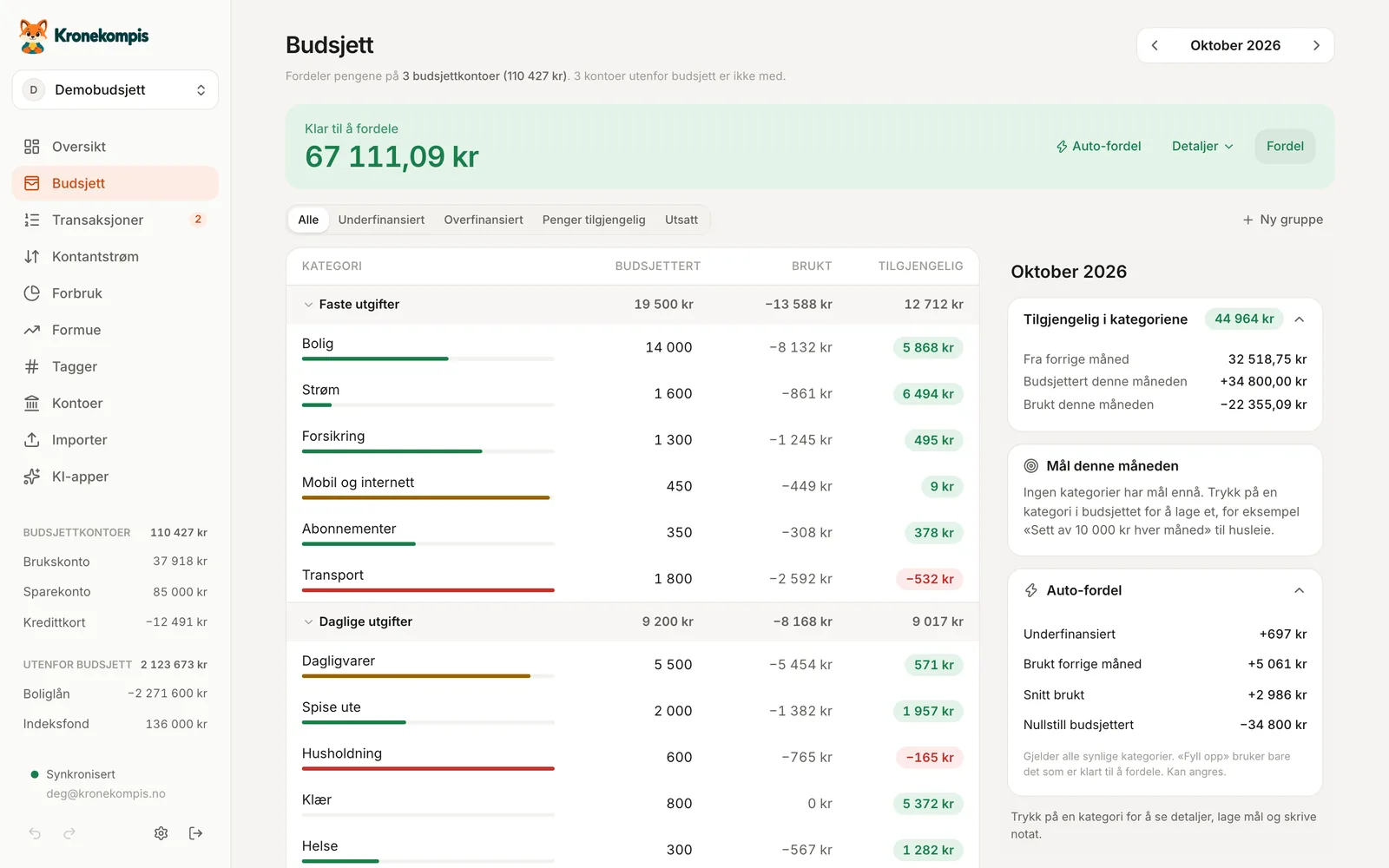
- Målet er at «Klar til å fordele» står på 0. Da har hver krone en jobb.
- Er tallet negativt, har du fordelt mer enn du har. Ta fra en kategori som har fått for mye.
- Kategoriene ligger i grupper, som «Faste utgifter» og «Daglige utgifter». Lag egne med Ny gruppe.
- Auto-fordel fyller ut måneden for deg: det som mangler for målene, det samme som du brukte forrige måned, eller et snitt.
5Mål
Trykk på en kategori i budsjettet for å lage et mål. Det finnes tre typer:
- Sett av et fast beløp hver uke, måned eller år – for eksempel 10 000 kr til husleie hver måned.
- Fyll opp til et beløp – kategorien fylles opp til saldoen når beløpet, for eksempel 3 000 kr i bufferen.
- Ha en saldo på et beløp, gjerne innen en dato – fint for ferie, forsikring og andre store regninger.
Mål denne måneden viser hva målene ber om. Med Auto-fordel → Fyll opp mål og overforbruk fordeler Kronekompis i riktig rekkefølge, men bare penger som er klare til å fordele. Det kan angres.
6Før transaksjoner
På nett fungerer Transaksjoner som et regneark: skriv dato, mottaker, kategori og beløp i den øverste raden, og trykk Enter. På iPhone trykker du +.
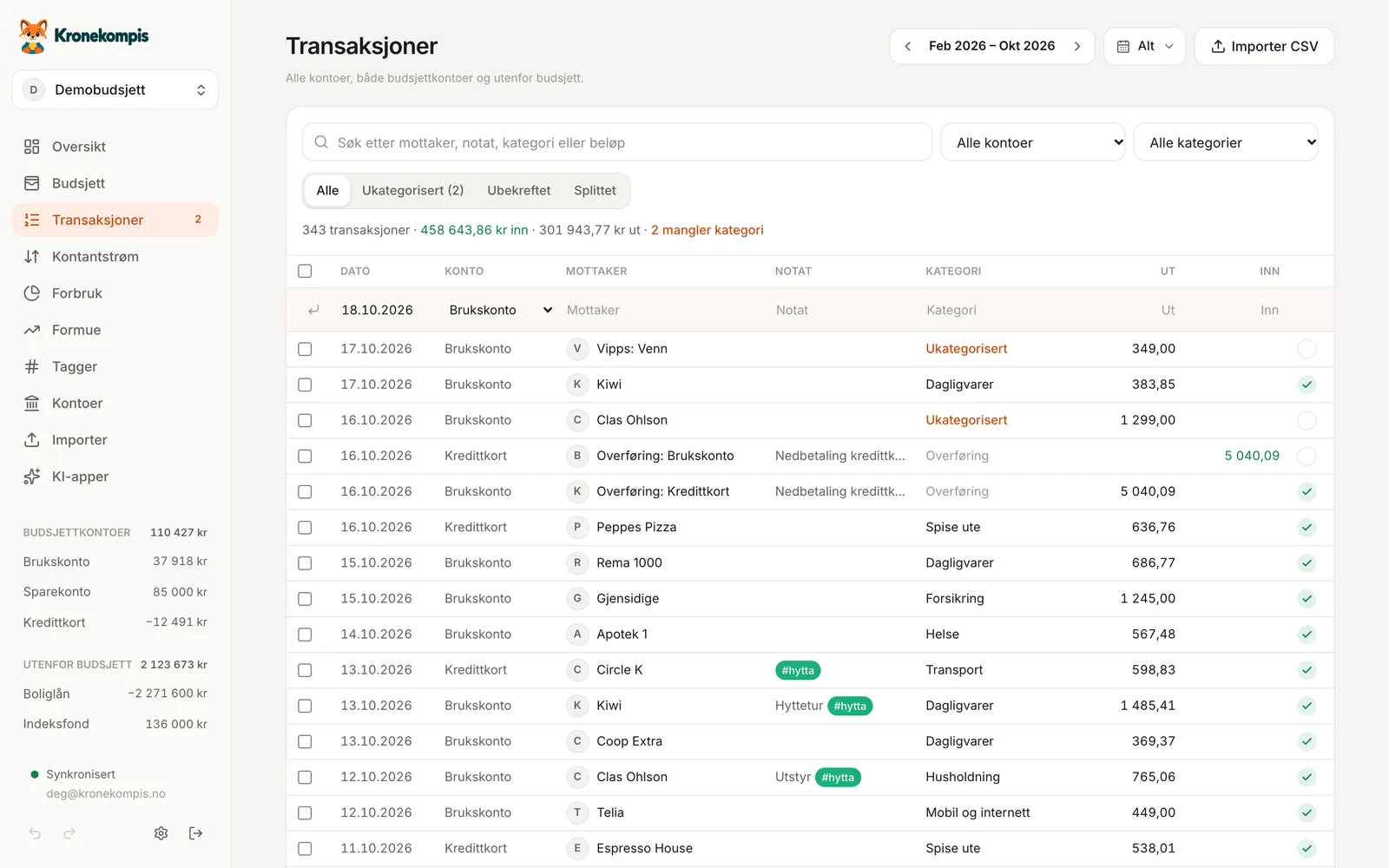
- Splitt: én handletur kan fordeles på flere kategorier med Splitt på flere kategorier.
-
Tags: skriv for eksempel
#hyttaeller#oppussingi notatet. Under Tagger ser du hva alt med samme tag kostet, på tvers av kategorier. - Overføringer: flytter du penger mellom egne kontoer, velger du den andre kontoen som mottaker.
7Importer fra nettbanken
Last ned transaksjonene som CSV fra nettbanken, og velg Importer CSV under Transaksjoner (eller Importer i menyen). Transaksjoner du har fra før, hoppes over, så du kan trygt importere samme periode flere ganger.
- Mottakere du har brukt før, får samme kategori som sist.
- Vil du ha hjelp med resten, slå på Foreslå kategorier med KI. Det er av som standard, og du godkjenner forslagene før noe lagres.
8Når du bruker for mye
Går en kategori i minus, vises den i rødt. Ta pengene fra en kategori som har noe til overs: trykk på kategorien og velg Flytt (på iPhone: Flytt penger).
Gjør du ingenting, trekkes overforbruket fra «Klar til å fordele» neste måned. For sparemål og kredittkort kan du heller velge Rull negativ saldo videre, så blir minuset liggende i kategorien til du har dekket det.
9Kredittkort
Kredittkortet er en budsjettkonto med negativ saldo. Slik holder du det i sjakk:
- Kjøp med kortet føres på kategorien som vanlig. Pengene står allerede i kategorien, så de er satt av til regningen.
- Når du betaler kortet, fører du en overføring fra brukskontoen til kredittkortet. Det er ingen ny utgift.
- Har du gammel kortgjeld fra før du begynte, lag en kategori for nedbetaling og fordel til den hver måned.
10Rapporter
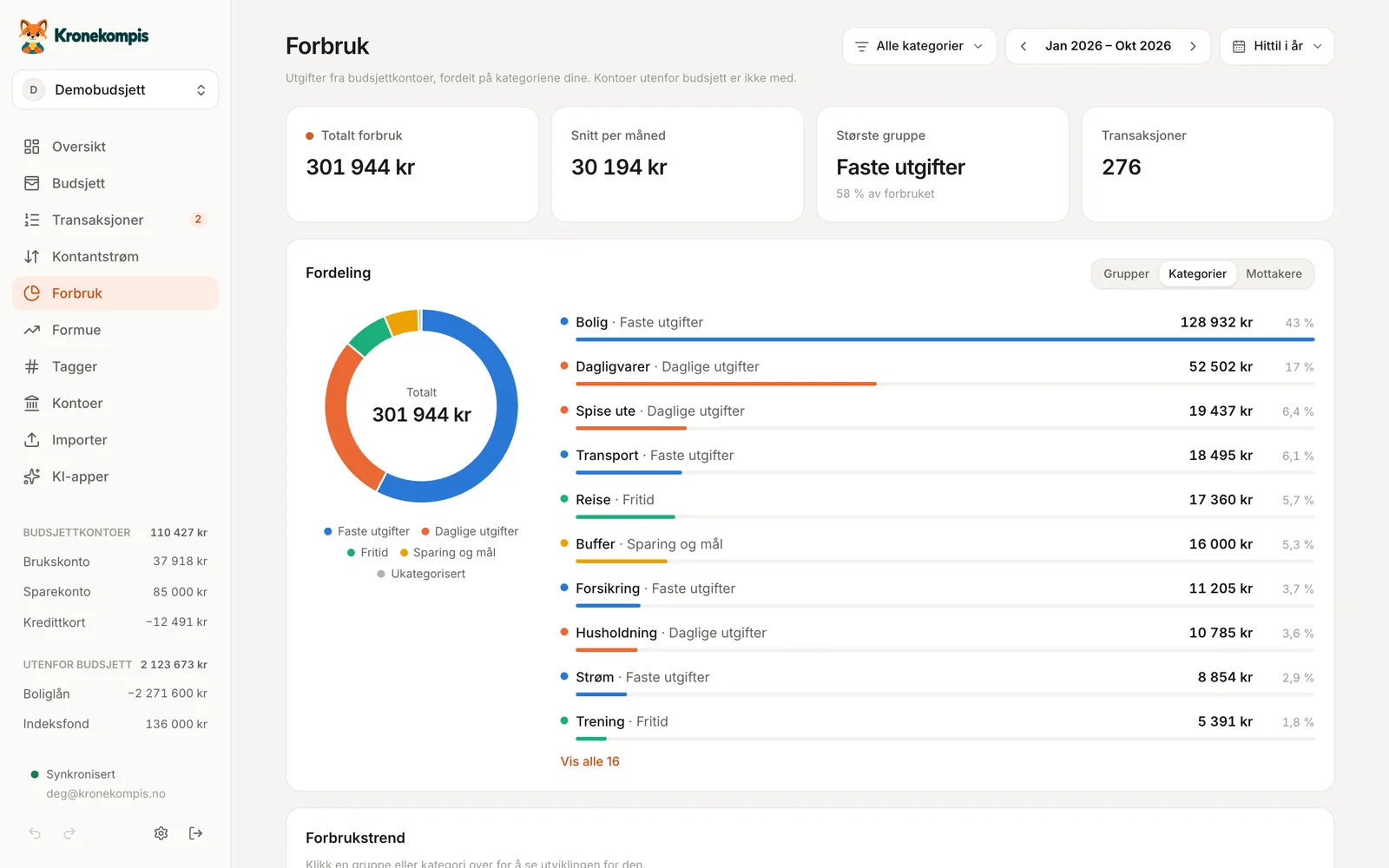
- Forbruk: hvor pengene gikk, per gruppe, kategori eller mottaker, for perioden du velger.
- Kontantstrøm: inntekter, utgifter, hva du sparte, og sparerate.
- Formue: alle kontoene dine over tid, også lån og investeringer.
- Tagger: hva en ferie eller et prosjekt kostet totalt.
11iPhone-appen
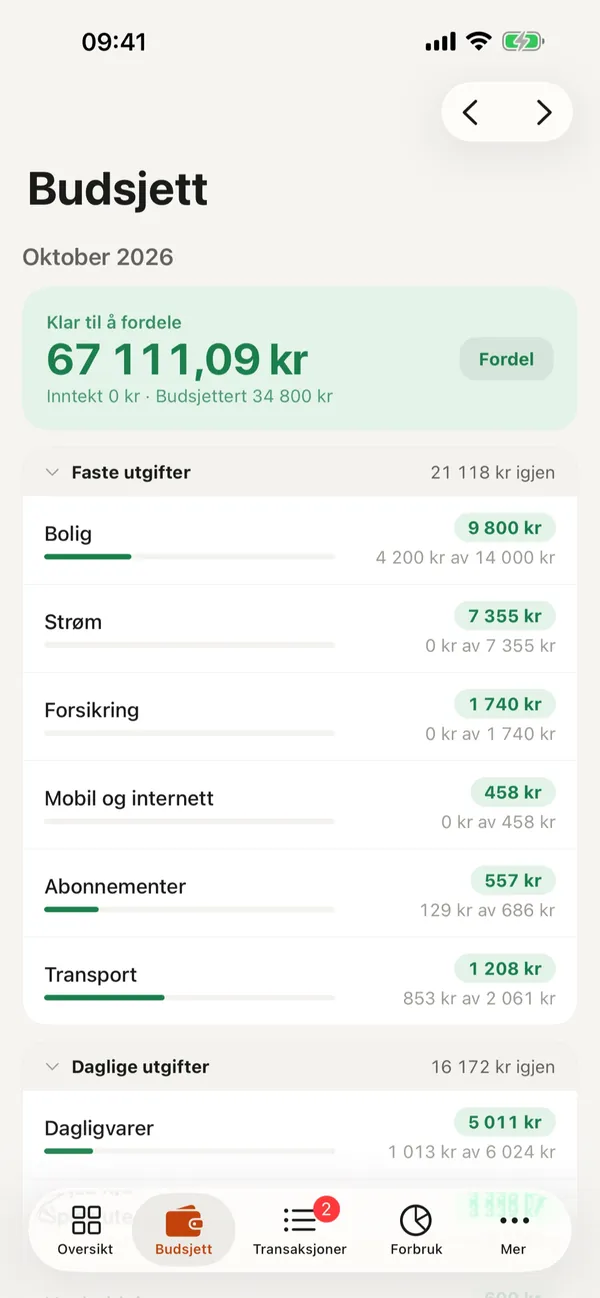
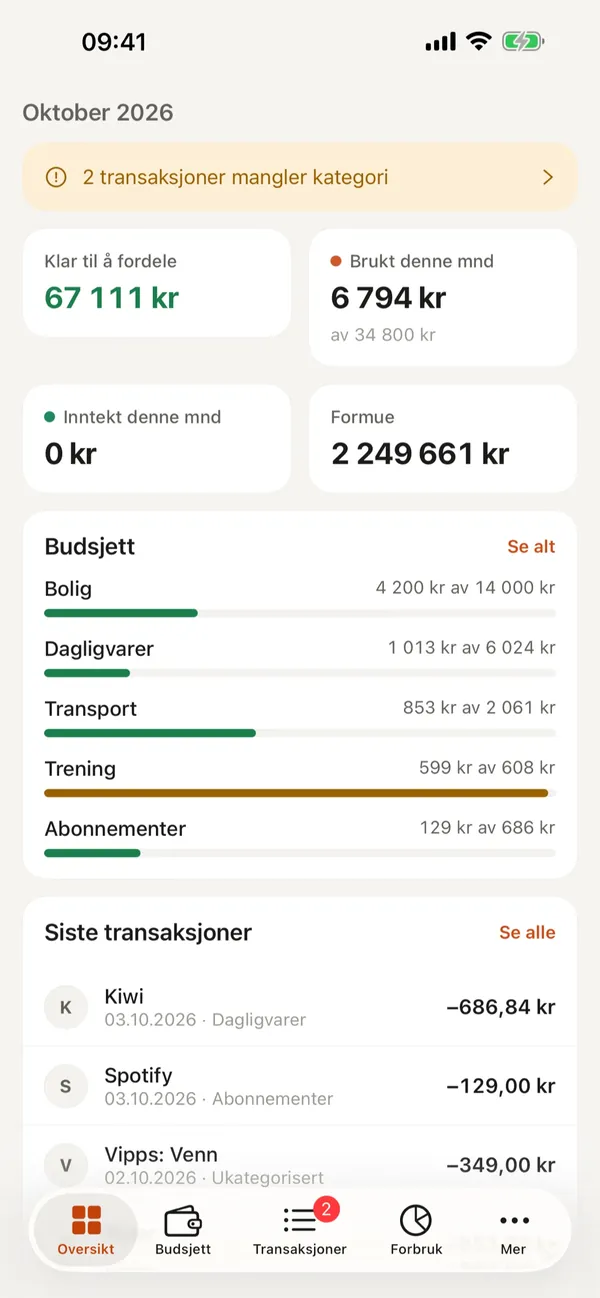
iPhone-appen bruker samme konto og samme budsjetter som nettsiden, og endringer synkroniseres med en gang. Den virker også uten nett og laster opp endringene når du er på igjen. Appen kommer snart i App Store.
12Flere budsjetter
Du kan ha flere budsjetter, for eksempel ett for privatøkonomien og ett for hytta. Bytt budsjett øverst i menyen på nett, eller under Mer på iPhone. Der lager du også nye budsjetter, og på nett gir du dem nytt navn eller sletter dem.
13Bytt fra Actual Budget
- I Actual velger du Innstillinger → Eksporter data. Du får en zip-fil.
- I Kronekompis på nett åpner du budsjettvelgeren øverst i menyen og velger Importer fra Actual Budget.
- Velg zip-filen. Kontoer, kategorier, transaksjoner, budsjettall, mål og regler blir med i et nytt budsjett.
Etterpå importerer du nyere transaksjoner fra nettbanken som vanlig.
14Claude og andre KI-apper
Koble Kronekompis til Claude, så kan du spørre om økonomien din eller be Claude legge inn og kategorisere transaksjoner.
-
I Claude: Innstillinger → Koblinger →
Legg til tilpasset kobling. Kall den Kronekompis, og bruk adressen
https://app.kronekompis.no/mcp. - Logg inn i Kronekompis og godkjenn tilgangen.
- Under KI-apper i Kronekompis velger du per budsjett hva KI får gjøre: Ingen tilgang, Bare lese, Lese og foreslå (standard – du godkjenner endringene) eller Lese og skrive.
Alt KI endrer, merkes og kan angres. Claude kan ikke slette noe, flytte penger eller koble seg til banken.
15Sikkerhet og konto
- Tofaktorinnlogging: krev en kode fra en autentiseringsapp i tillegg til passordet. Slå det på under Innstillinger på nett eller Mer på iPhone. Legg gjerne til en ekstra app som reserve.
- Bytt passord og slett konto finner du på samme sted.
- Budsjettene lagres kryptert i EU, og Kronekompis kobler seg aldri til banken din.
Mer i personvernerklæringen.

Klar til å prøve?
Lag en konto og start med kontoene dine. Står du fast, finner du svar på hjelpesiden.